GP webPay
Platobná brána Global Payments (predtým Slovenská sporiteľňa). Podpora kariet aj 3D Secure.
Podmienky pre nasadenie
- 1Zmluva s Global Payments.
- 2WooCommerce 8.0+, WordPress 6.4+.
- 3Merchant Number a privátny kľúč od banky.
Pri prvej inštalácii nie ste sami.
Súčasťou predplatného je pomoc s nasadením. Napíšete nám, dohodneme sa a prejdeme inštaláciou krok po kroku.
Pridajte k GP webPay fakturáciu.
wc-wi-invoice — vystavujte faktúry priamo z WooCommerce. Pri kúpe druhého pluginu zľava 20 %.
Čo plugin vie
Verzia a kompatibilita
Spravujete viac e-shopov? Druhá doména za polovicu.
50 % zľava na druhú a každú ďalšiu doménu rovnakého pluginu. 20 % zľava pri kúpe iného pluginu. Kontaktujte nás pre kupón.
Nie ste si istí, či plugin sedí na váš e-shop?
WooCommerce platobná brána GP Webpay umožňuje vykonávať rýchle a bezpečné platby kartou protredníctvom MasterCard, VISA, Diners Club a American Express.
Prevádzkovateľom platobnej brány GP Webpay je Global Payments v spolupráci s českými a slovenskými bankami: ČSOB, Komerční banka, Raiffeisenbank, UniCredit Bank, ERSTE / Slovenská sporiteľňa. Viac informácií o objednaní platobnej brány nájdete na stránkach GP webpay (náš plugin vstupuje do hry v bode #3), prípadne na stránkach ČSOB, či Slovenskej sporiteľne.
Náš plugin Vám navyše umožňuje využívať funkciu predautorizácie platieb s následným zachytením platby (capture) a refundácie.
Postup pre nasadenie platobnej brány:- Pripravte si Váš e-shop na platforme WooCommerce.
- Vyberte si niektorú z bánk, ktoré GP webpay poskytujú a dodajte im potrebné informácie o vašom e-shope. Banka vás zoznámi s cenou a podmienkami využívania služby.
- S vybranou bankou podpíšte zmluvu o akceptácii kariet. GP webpay vám dá prístup do testovacieho rozhrania.
- Zakúpte si plugin GP webpay v eshope PlatobneBrany.sk.
- Prihláste sa na Global Payments portál
- V sekcii Správa kľúčov si vytvorte súkromný kľúč (súbor s názvom “gpwebpay-pvk.key”). Pri vytváraní súkromného kľuča treba zadať heslo k súkromnému kľúču.
- V čsti Povolenia pre eShop zvoľte v nastavení “HTTP metóda pre odpoveď” možnosť POST
- Súkromný kľúč nahrajte podľa pokynov na GP portal do prehliadača a na server GP webpay.
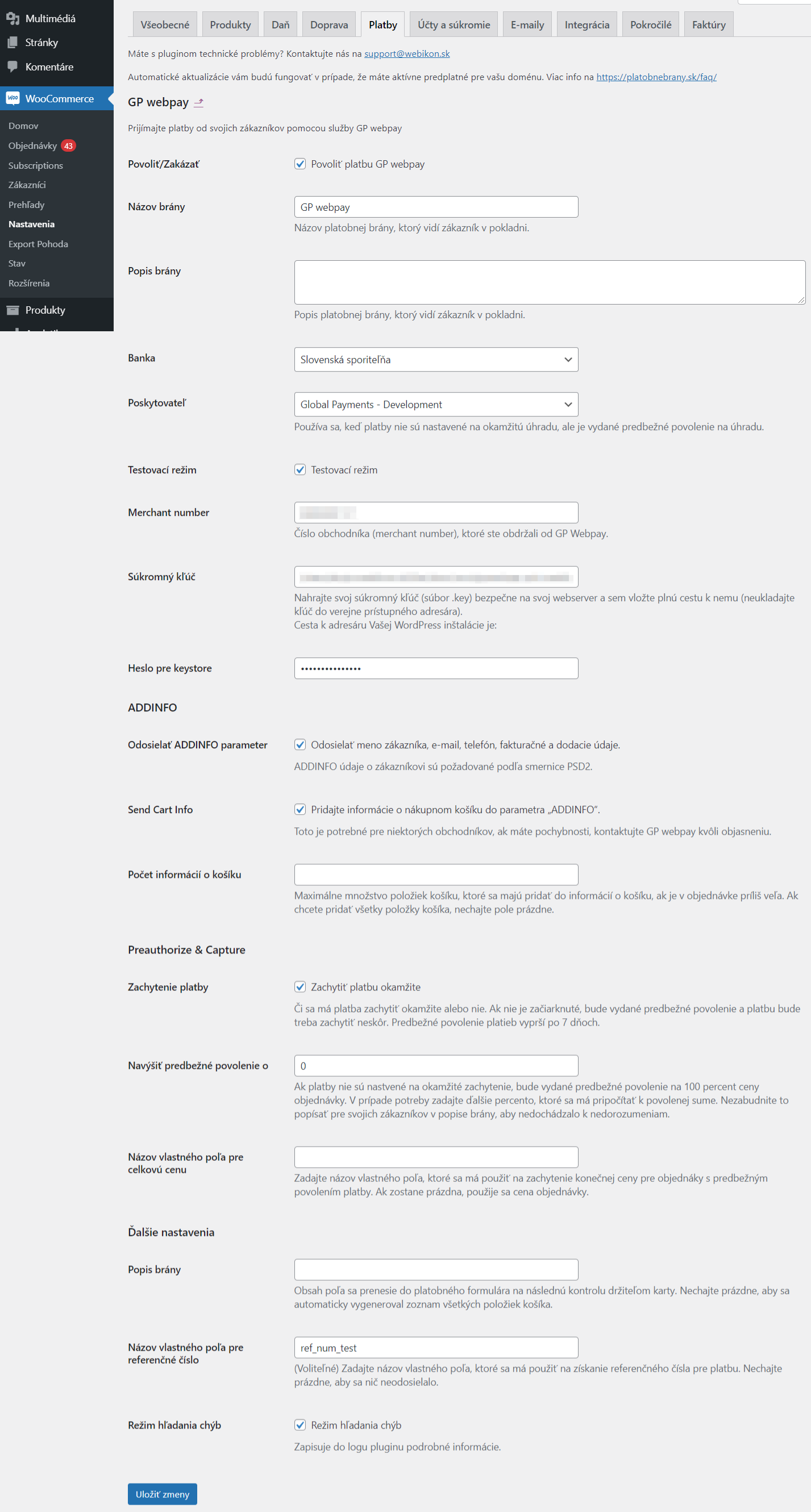
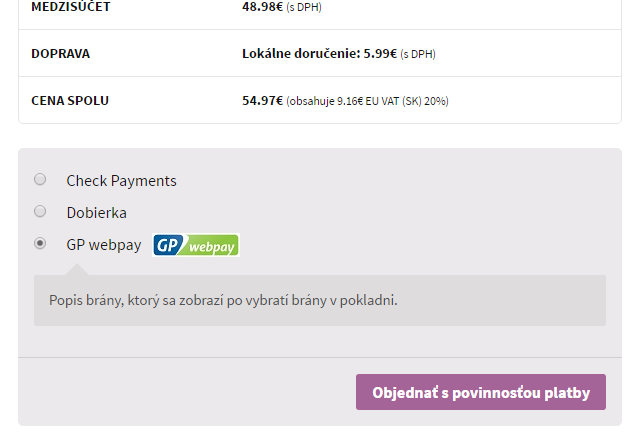
- V nastaveniach WordPress pluginu GP webpay (WooCommerce -> Nastavenia -> Platby -> GP webpay) si zvoľte banku, s ktorou ste podpísali zmluvu, upravte názov a popis brány a vyplňte
- Merchant number. Číslo obchodníka / Merchant ID je uvedené aj na GP portáli pri eshope (od 7 do 10 znakov).
- Súkromný kľúč nahrajte na váš webserver (napr. prostredníctvom SFTP) do neverejného priečinka a do poľa Súkromný kľúč vložte absolútnu cestu ku kľúču. Absolútnu cestu k vašej inštalácii WordPress nájdete vo WooCommerce – Stav. Absolútna cesta ku kľúču by mala vyzerať nasledovne: /data/4/c/4ceeeef3-4237-44bb-964b-bb76ff8292bd/vasadomena.sk/web/priecinokscertifikatom/gpwebpay-pvk.key).
- Do poľa Heslo pre keystore zadajte heslo k súkromnému kľúču.
- Zaškrtnite Testovací režim
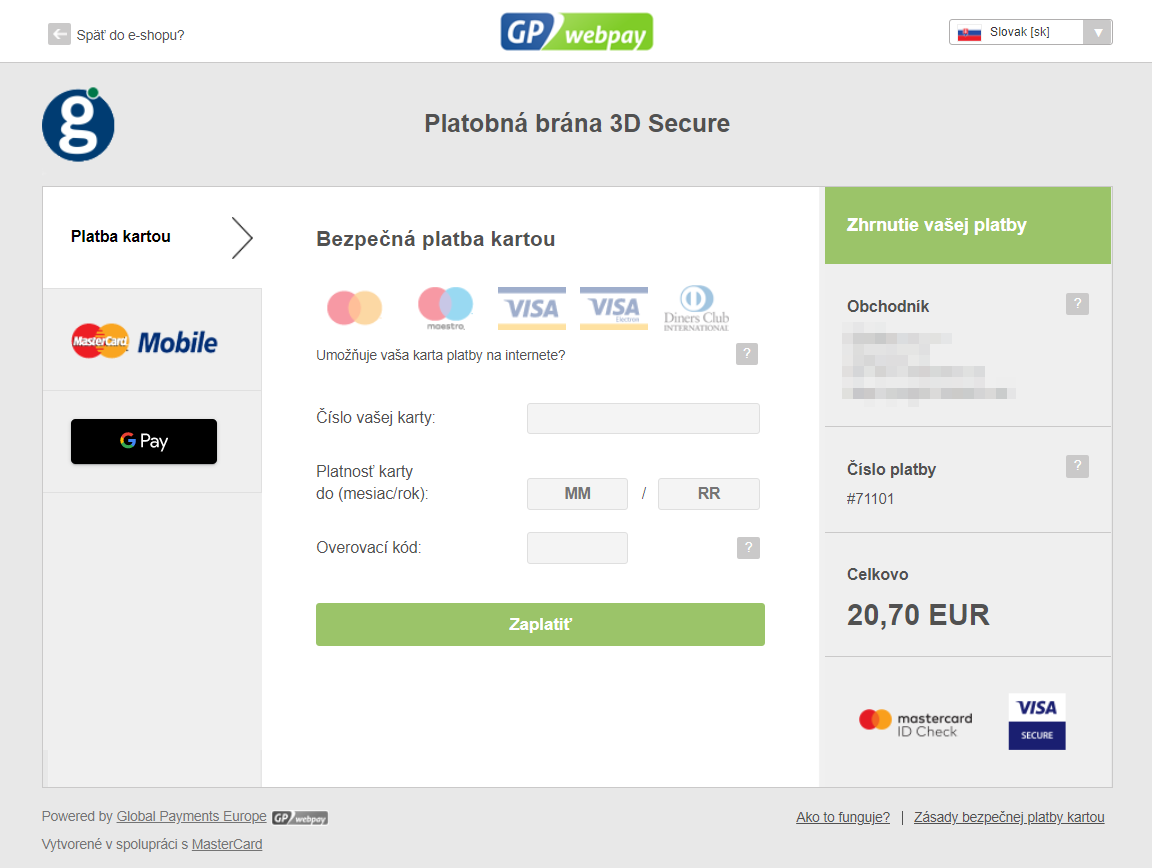
- Vytvorte si testovaciu objednávku a otestujte funkčnosť testovacej platby. GP webpay vám po úspešnej integrácii platobnej brány vytvoria prístup do produkčného portálu.
- Zopakujte body 5 – 7 pre produkčný portál GP webpay a odškrtnite v nastaveniach pluginu pole Testovací režim.
- (voliteľné) Spravte si testovaciu objednávku a otestujte funkčnosť platby v produkcii.